


本文會說明如何註冊一個全新的 Cloudflare 帳戶,並帶您一步步完成基礎設定、順利進入後台Dashboard。
在開始將網域託管到 Cloudflare 強大的 CDN、DDoS 防護與 WAF前,首先需要擁有一個屬於自己的 Cloudflare 帳號。以下是一些簡單的步驟,可以幫助您快速完成這項任務。
步驟1:進入 Cloudflare 官網
首先,請使用瀏覽器開啟 Cloudflare 官方網站。在首頁右上角點擊 「Log in」。
Cloudflare 官網首頁畫面 (https://www.cloudflare.com)

步驟2:前往註冊頁面
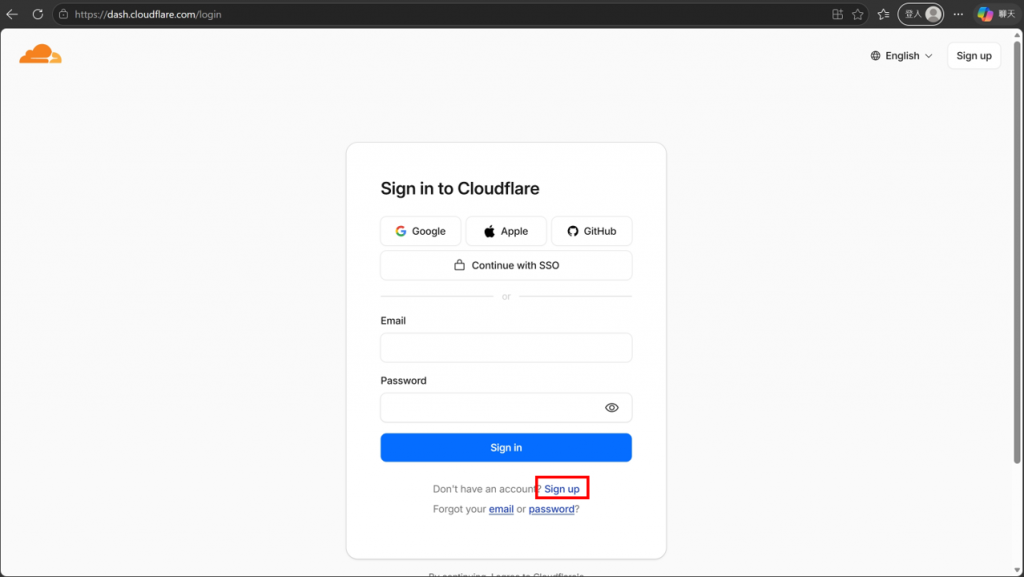
若您進入的是 Sign in 頁面,請點選下方提示文字 「Don’t have an account? Sign up」 切換至註冊頁面。
登入頁面下方紅框處的「Sign up」連結
步驟3:輸入 Email 與設定符合規範的密碼
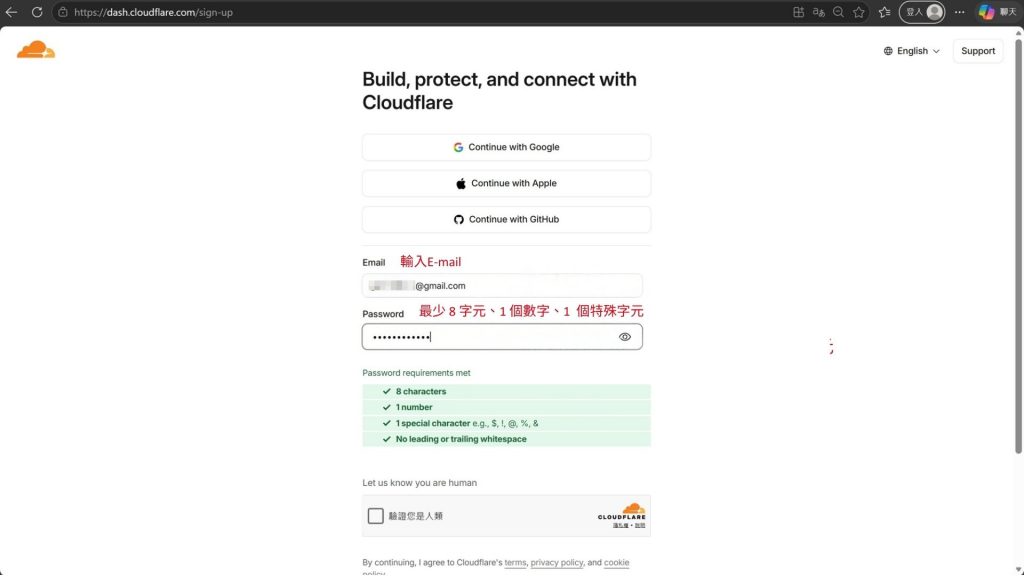
切換至註冊頁面後,您可以選擇使用 Google / Apple / GitHub 快速登入,或直接使用 Email 註冊:
- Email:輸入您常用的電子郵件地址。
- Password:設定符合 Cloudflare 安全強度規範的密碼。
💡 密碼設定要求清單:
- 至少 8 個字元
- 包含至少 1 個數字
- 包含至少 1 個特殊符號(如 $、!、@、%、& 等)
- 開頭與結尾不能有空格
填寫 Email、依規定設定密碼
步驟4:完成真人驗證並提交註冊
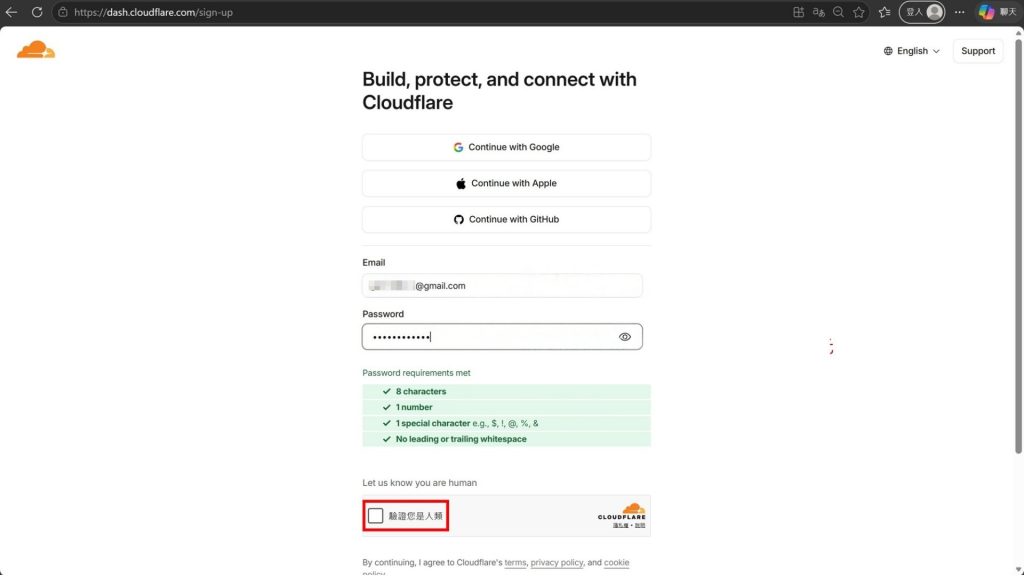
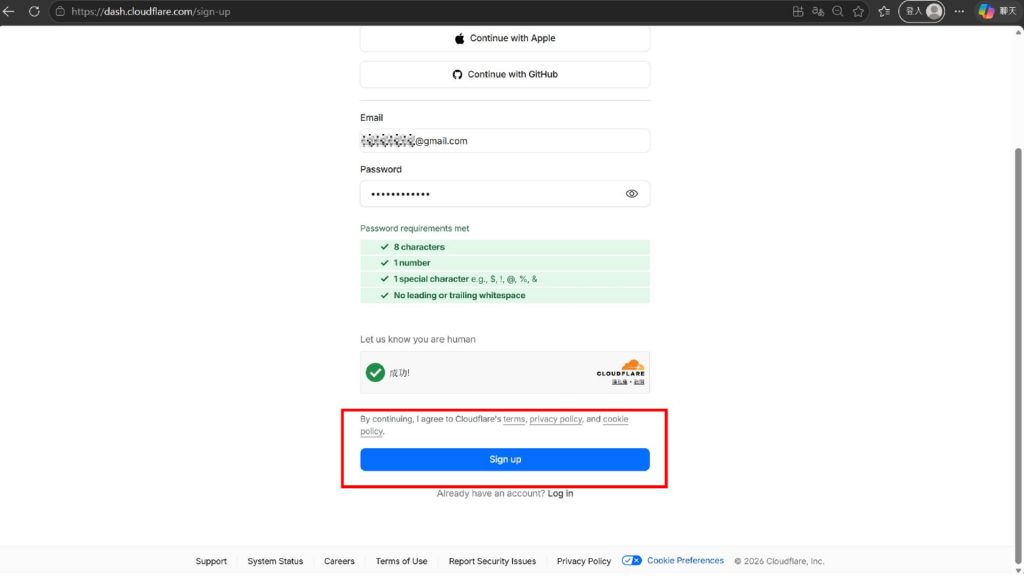
在輸入完帳號密碼後,請依照頁面指示勾選 「驗證您是人類」的 Turnstile 安全驗證。驗證成功出現綠色勾勾後,點擊下方的 「Sign up」 按鈕送出。
完成「驗證您是人類」打勾後。
點選下方 Sign up 送出
步驟5:選擇使用用途(可直接略過)
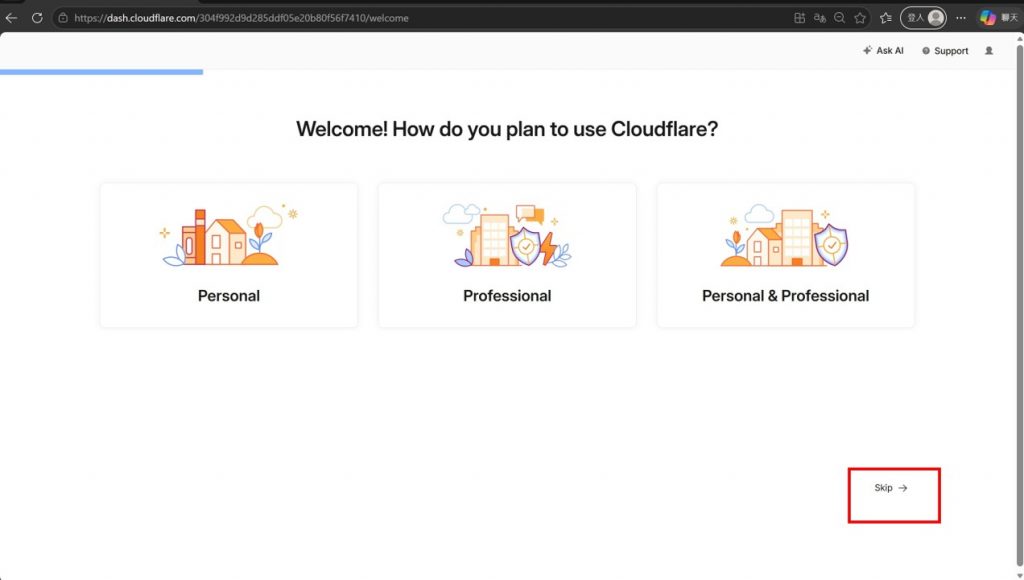
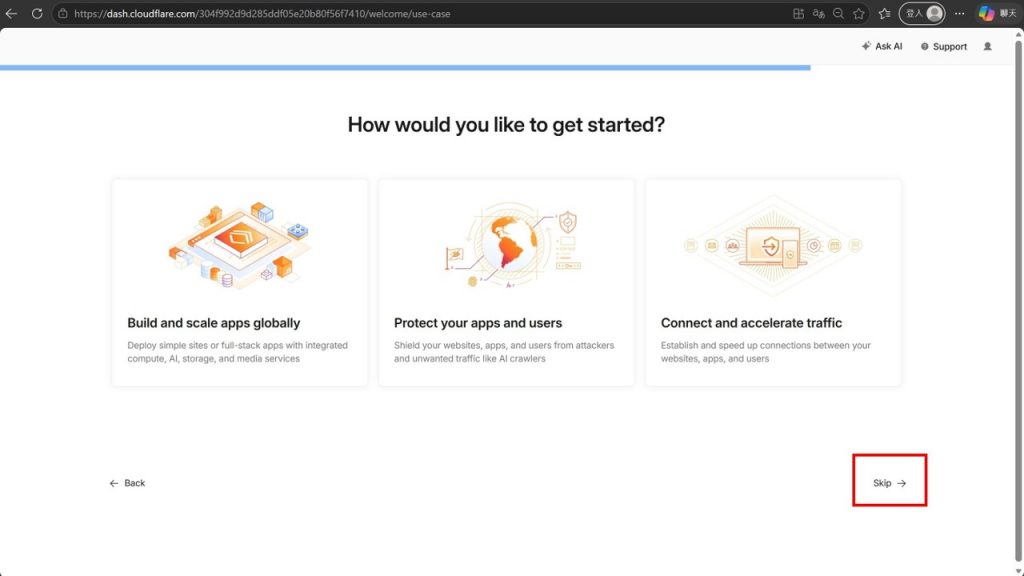
註冊完成後,系統會跳出歡迎問卷,詢問您預計如何使用 Cloudflare,以及希望從哪項功能開始。
如果您想直接開始使用,也可以點擊右下角的 「Skip →」 直接略過導覽流程。
歡迎導覽, 點選 Skip。
使用情境問卷,點選 Skip。
步驟6:進入 Dashboard 儀表板
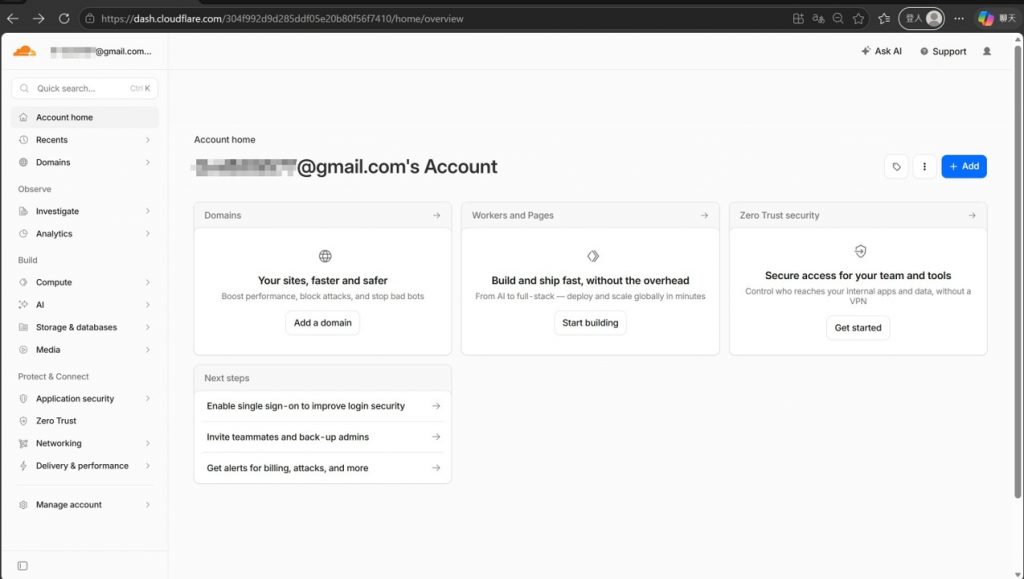
完成上述步驟後,您就順利進入 Cloudflare 的 Account Home / 儀表板(Dashboard) ,就表示您的帳號已經申請成功了!
左側功能選單,包含 Domains、Workers、Pages、Zero Trust 以及 Appilcation Security 等各項工具。
Cloudflare 註冊,新手必備的網站防護第一步
註冊 Cloudflare 帳號是一個非常簡單的過程,只需要提供 Email 並設定高強度密碼即可完成。待 POC 申請完成後,就能開始測試 Cloudflare 強大的 DNS 解析、CDN 加速以及DDoS 等保護服務。
如果你打算申請 Cloudflare POC,但是還沒有自己的 Cloudflare 帳號,現在趕快去申請一個吧!